
Usunięcie konta
Jak usunąć konto w Wattorze razem ze wszystkimi danymi i co dokładnie zostanie usunięte.
Konto usuniesz sam, w każdej chwili. Razem z kontem usuwamy wszystkie Twoje dane. Tej operacji nie da się cofnąć.
Jeśli chcesz zachować swoje zestawienia, przed usunięciem konta wyeksportuj je w Raportach (przycisk Eksportuj CSV).
Otwórz ustawienia konta
W menu po lewej, w części Ustawienia, wybierz Konto i przewiń na dół, do sekcji Usuń konto.
Kliknij Usuń konto
Otworzy się okno z listą tego, co usuniemy od razu:
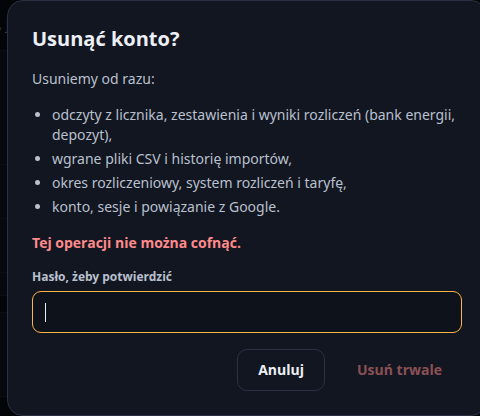
- odczyty z licznika, zestawienia i wyniki rozliczeń (bank energii, depozyt),
- wgrane pliki CSV i historię importów,
- okres rozliczeniowy, system rozliczeń i taryfę,
- konto, sesje i powiązanie z Google.
Potwierdź
Wpisz hasło do konta (jeśli konto zostało założone przez Google i nie ma hasła, wpisz adres e-mail konta) i kliknij Usuń trwale. Aplikacja wyloguje Cię, a ekran logowania potwierdzi, że konto zostało usunięte razem z danymi.
Dane znikają z aplikacji od razu, a z kopii zapasowych najpóźniej po 30 dniach. Szczegóły są w polityce prywatności.