
Jak pobrać dane z Enei
Krok po kroku: jak pobrać z eBOK Enei plik CSV z danymi dobowo-godzinowymi z licznika, żeby wgrać go do Wattory.
Wattora potrzebuje pliku z danymi dobowo-godzinowymi z Twojego licznika. Pobierzesz go samodzielnie z Elektronicznego Biura Obsługi Klienta Enei (eBOK), w kilka minut. Plik zawiera pobór i oddanie energii w każdej godzinie, przed bilansowaniem godzinowym i po nim.
Zaloguj się do Moja Enea
Otwórz serwis Moja Enea i zaloguj się adresem e-mail oraz hasłem, których używasz w eBOK. Jeśli nie masz jeszcze konta, wybierz Załóż konto: rejestrację i dostęp do danych zapewnia Enea, nie Wattora.
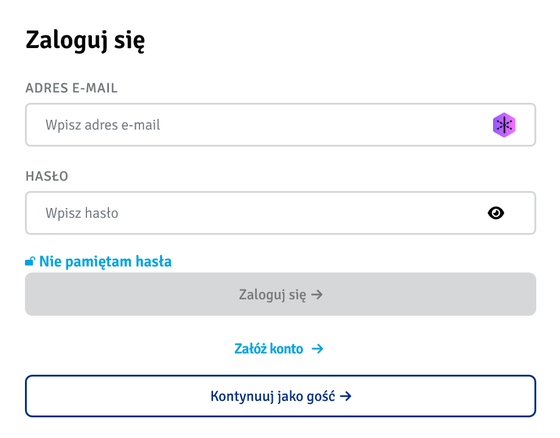
Przejdź do eBOK
Po zalogowaniu zobaczysz kafelki ze sprawami do załatwienia. W kafelku Faktury, płatności („Przejdź do eBOK”) kliknij Przejdź.
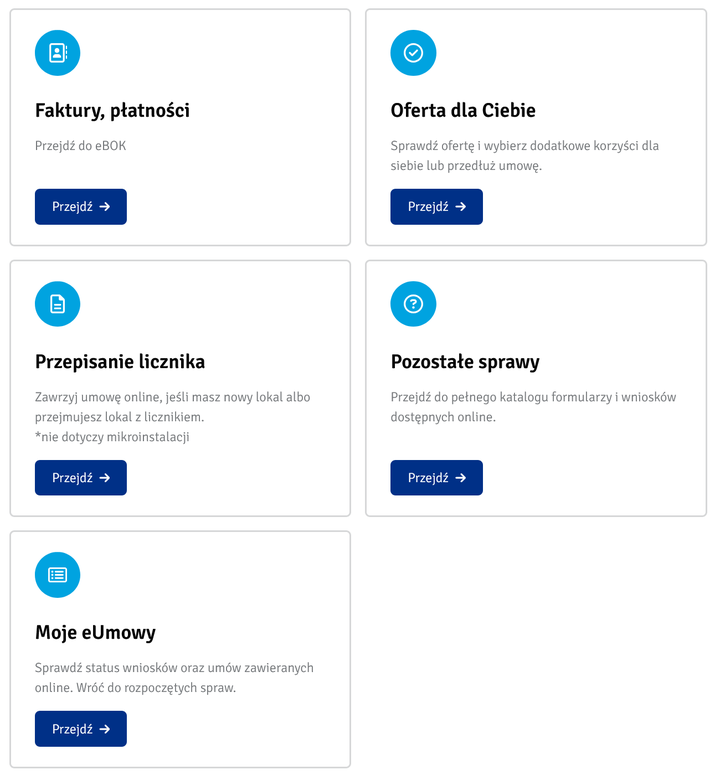
Otwórz Dane dobowo-godzinowe
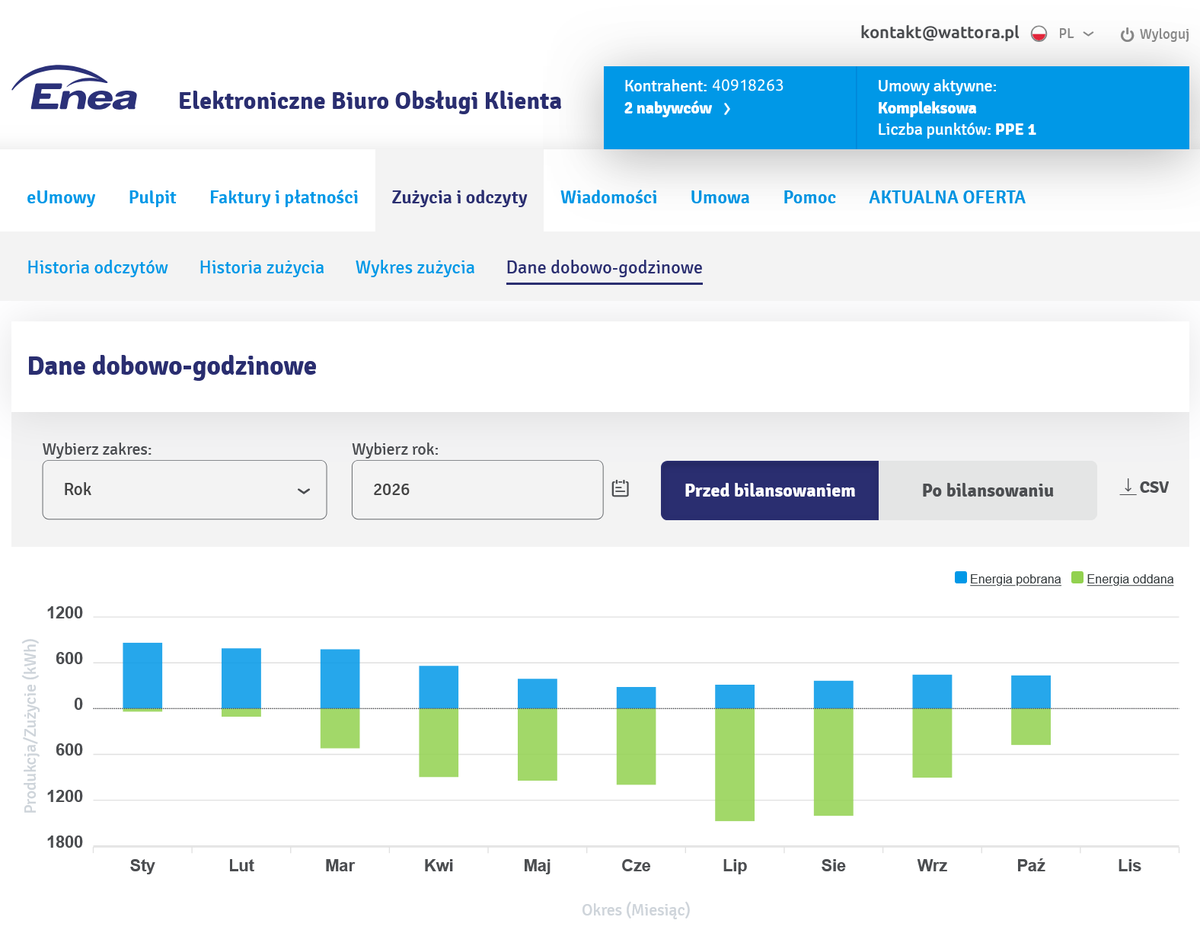
W górnym menu eBOK wybierz Zużycia i odczyty, a potem zakładkę Dane dobowo-godzinowe.
Jeśli masz kilka umów albo punktów poboru, sprawdź w niebieskiej ramce u góry, czy wybrany jest punkt z Twoją instalacją.
Ustaw zakres i rok
Kolejność ma znaczenie:
- Na liście Wybierz zakres zmień Dzień na Rok.
- W polu Wybierz rok wybierz rok, za który chcesz pobrać dane.
- Dopiero teraz kliknij CSV po prawej stronie. Przeglądarka zapisze plik w folderze pobranych plików.
Za bieżący rok plik zawiera dane do ostatniego dnia, który operator już udostępnił, zwykle sprzed kilku dni.
Na początek pobierz także poprzedni rok (albo lata od uruchomienia instalacji): wtedy Wattora policzy całe okresy rozliczeniowe. Każdy rok to osobny plik; wgraj je po kolei.
Wgraj plik do Wattory
Nie otwieraj pliku w arkuszu kalkulacyjnym, tylko od razu wgraj go w Wattorze: opisujemy to w rozdziale Import pliku CSV.
Potem pobieraj dane regularnie, np. raz w miesiącu. Odczyty, które już są w Wattorze, zostaną pominięte, więc zakresy dat mogą na siebie zachodzić.