
Import pliku CSV
Jak wgrać do Wattory plik z danymi dobowo-godzinowymi z Enei, co zobaczysz przed zapisem i jak sprawdzić, za jakie dni masz dane.
Wattora liczy wszystko z pliku, który pobierasz od operatora sieci: godzina po godzinie, ile energii pobierasz z sieci i ile do niej oddajesz. Na razie obsługujemy pliki Enei. Jak pobrać plik, opisujemy w rozdziale Jak pobrać dane z Enei.
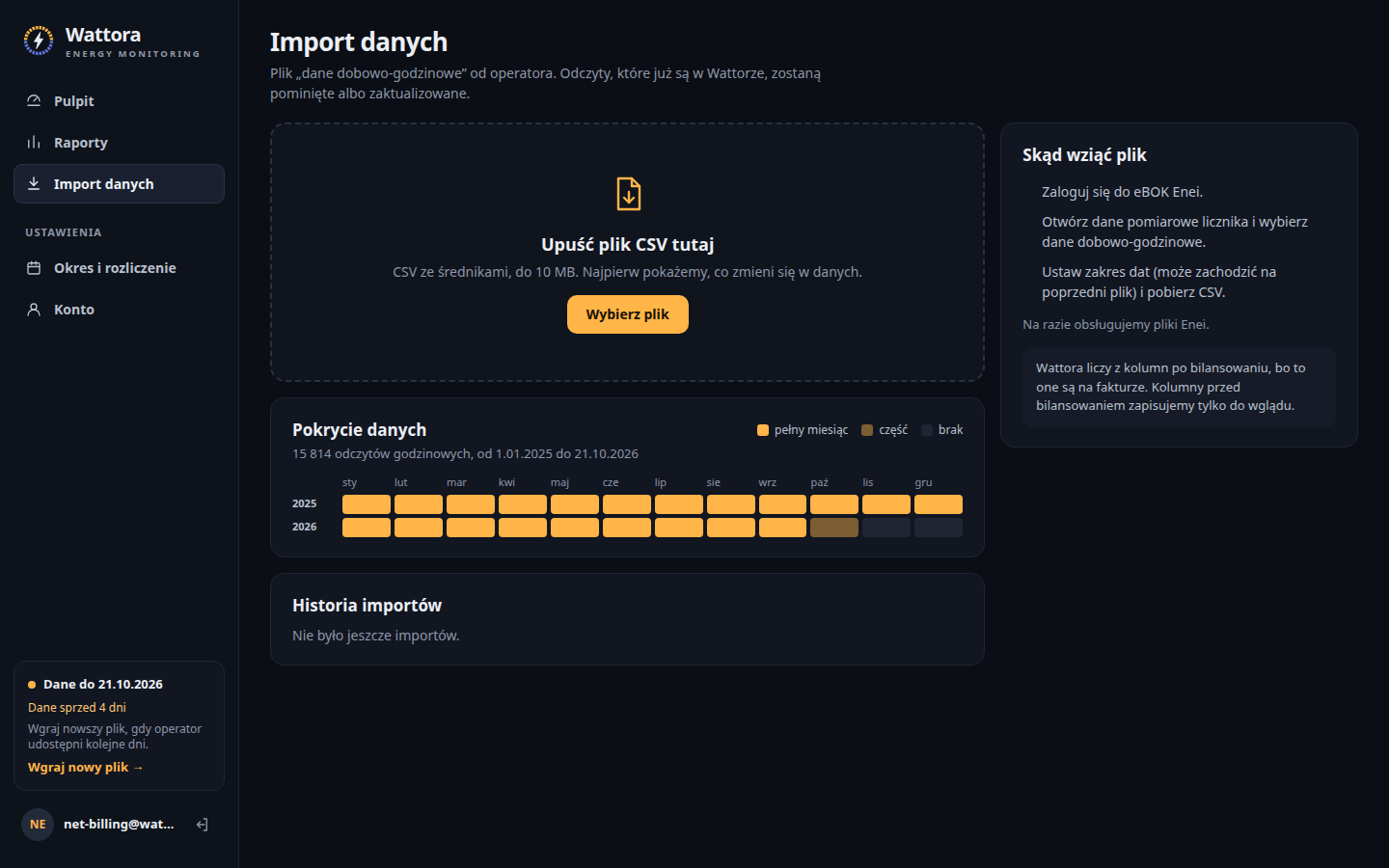
Otwórz Import danych
W menu po lewej wybierz Import danych. Ten sam ekran otworzysz z ramki „Wgraj nowy plik →” w lewym dolnym rogu, która pokazuje, do kiedy masz dane.
Wybierz albo upuść plik
Przeciągnij plik CSV na pole „Upuść plik CSV tutaj” albo kliknij Wybierz plik. Plik może mieć do 10 MB. Nie otwieraj go wcześniej w arkuszu kalkulacyjnym i nie zapisuj ponownie: arkusz potrafi zmienić format liczb i dat.
Jeśli plik ma ponad 10 MB, pobierz z eBOK krótszy zakres dat i wgraj kilka plików po kolei.
Sprawdź podgląd
Zanim cokolwiek zapiszemy, Wattora pokaże, co zmieni się w Twoich danych:
- czy rozpoznała format Enei i ile wierszy ma plik,
- zakres pliku, czyli od kiedy do kiedy są w nim dane,
- nowe odczyty: godziny, których jeszcze nie było w Wattorze,
- zmienione: godziny, które już były, ale operator podał dla nich inne wartości (np. po korekcie),
- pominięte wiersze bez odczytu, np. „---” dla godzin, które jeszcze nie minęły.
Przy zmianie czasu z letniego na zimowy doba ma 25 godzin, a w pliku Enei pojawia się dodatkowa godzina „02:59A”. Wattora dodaje ją do godziny 02:59, tak samo jak liczy operator.
Zatwierdź import
Kliknij Importuj. Po zapisie zobaczysz, ile odczytów dodano i ile zaktualizowano, oraz do kiedy masz teraz dane. Magazyn energii (opusty) i depozyt prosumencki (net-billing) przeliczą się same.
Jeśli plik nie zawiera nic nowego, Wattora o tym powie i niczego nie zmieni. Ten sam plik możesz więc wgrać bez obaw drugi raz, a zakres nowego pliku może zachodzić na poprzedni.
Sprawdź pokrycie danych
Pod polem na plik jest Pokrycie danych: kalendarz miesięcy, w którym od razu widać, za które miesiące masz pełne dane, za które tylko część, a których brakuje.
Wgrywaj nowy plik raz w miesiącu albo przed końcem okresu rozliczeniowego. Pulpit pokazuje datę ostatniego odczytu, więc łatwo zauważysz, że dane się zestarzały.
Które wartości liczymy
W pliku Enei są dwie pary kolumn: przed bilansowaniem godzinowym i po nim. Wattora liczy wszystko z wartości po bilansowaniu, bo to one są na fakturze. Wartości przed bilansowaniem zapisujemy do wglądu: na pulpicie i w raportach możesz je pokazać jednym przełącznikiem.