
Pulpit
Co pokazuje pulpit Wattory: widoki od doby do okresu rozliczeniowego, doba w 24 segmentach, bilans i wartość oddanej energii.
Pulpit to pierwszy ekran po zalogowaniu. Wszystkie liczby na nim są po bilansowaniu godzinowym, tak jak na fakturze.
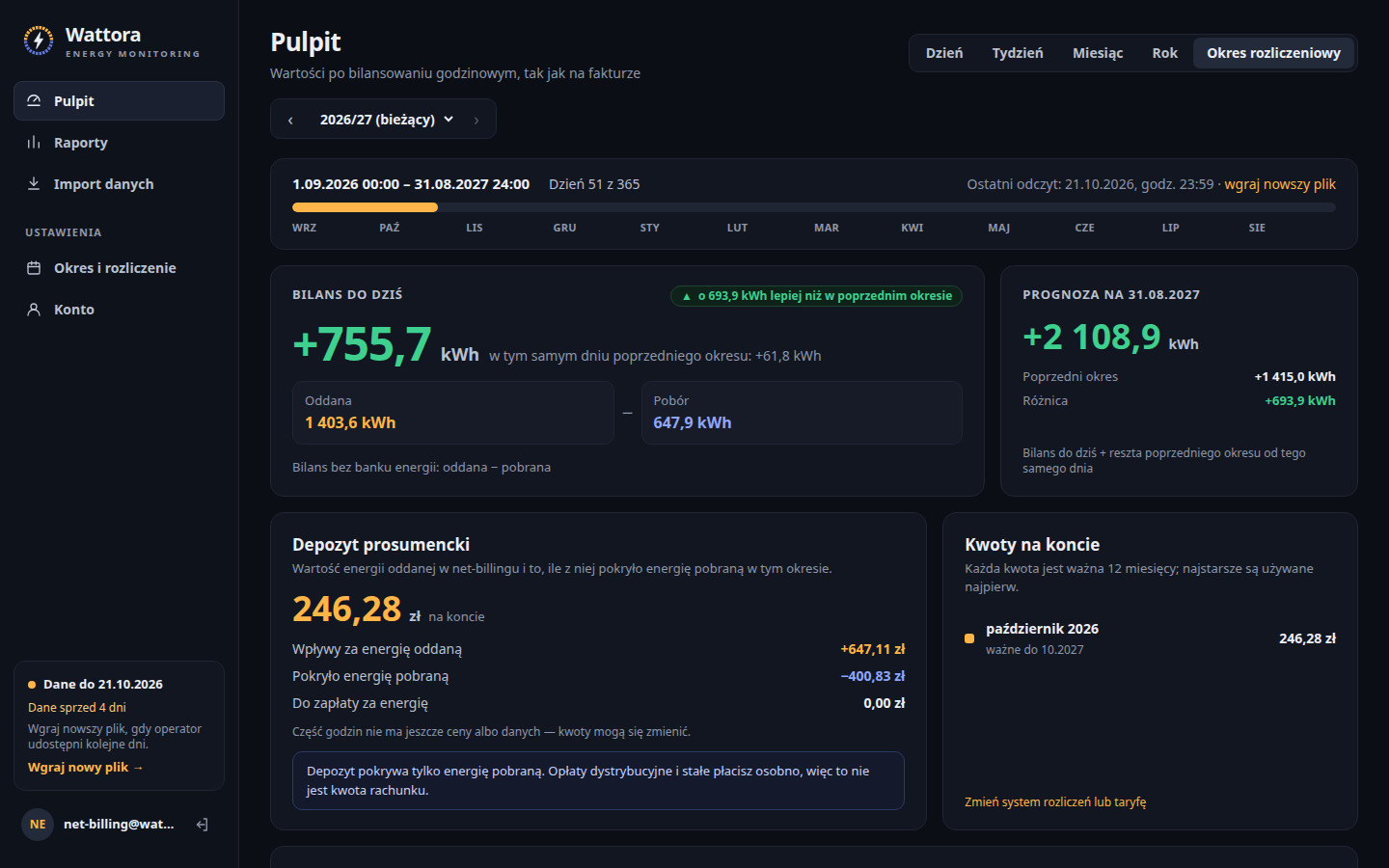
Wybierz widok
Przyciskami w prawym górnym rogu przełączasz zakres: Dzień, Tydzień, Miesiąc, Rok i Okres rozliczeniowy. Strzałkami obok daty przechodzisz do poprzedniej i następnej doby, tygodnia czy okresu; w widoku okresu możesz też wybrać okres z listy, np. „2025/26”.
Widok okresu rozliczeniowego opisujemy w osobnym rozdziale „Okres rozliczeniowy”.
Przeczytaj dobę
W widoku Dzień zobaczysz jedną dobę w całości.
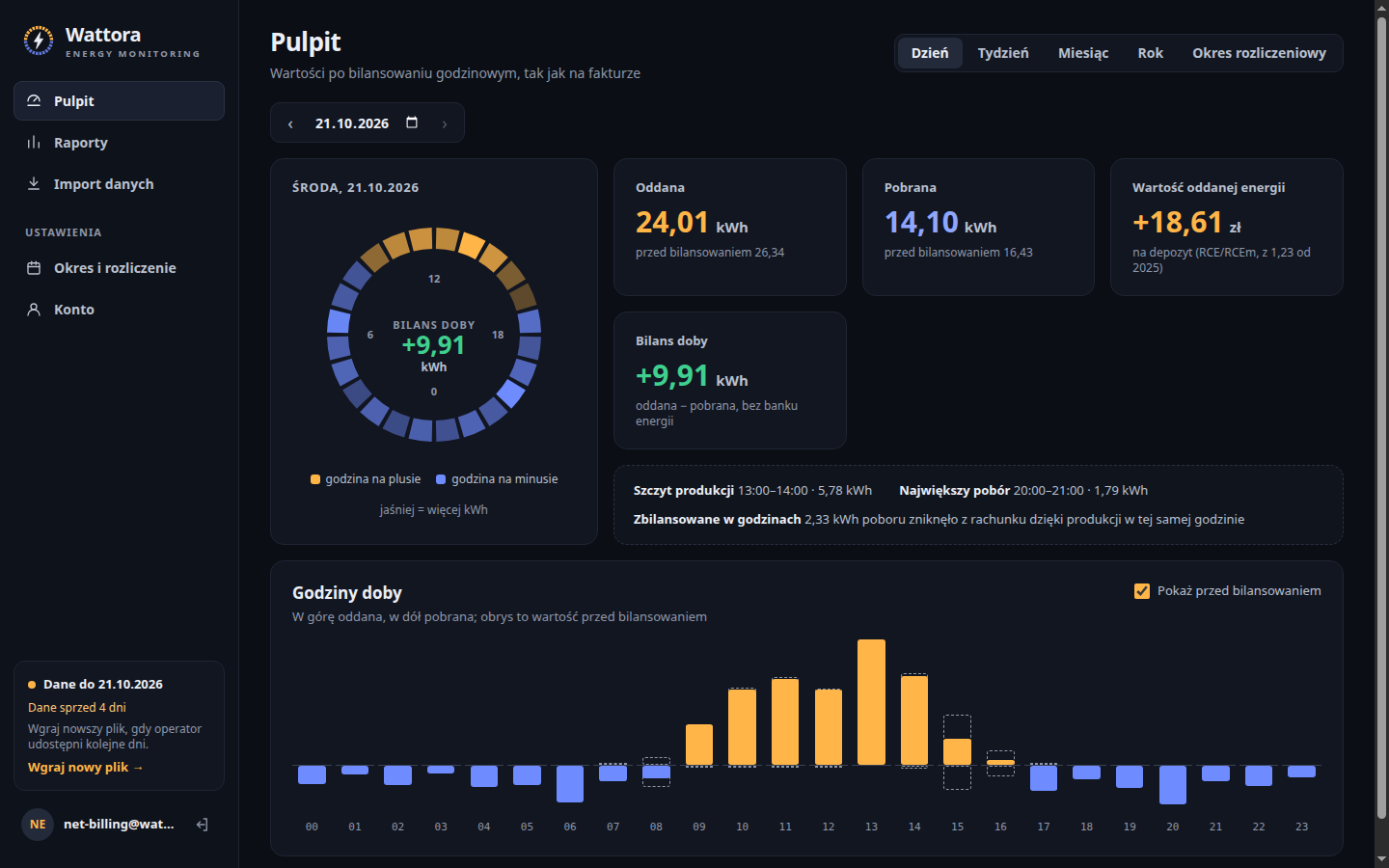
- Tarcza 24 godzin: każdy segment to jedna godzina. Bursztynowe godziny są „na plusie” (więcej oddane niż pobrane), niebieskie „na minusie”; im jaśniejszy segment, tym więcej kilowatogodzin. W środku jest bilans doby.
- Oddana i Pobrana: suma doby po bilansowaniu, a pod nią wartość przed bilansowaniem.
- Wartość oddanej energii (tylko w net-billingu): ile złotych ta doba dopisze do depozytu prosumenckiego według cen RCE albo RCEm.
- Bilans doby: oddana minus pobrana, bez banku energii.
- Pod kaflami: godzina szczytu produkcji, godzina największego poboru i to, ile poboru „zniknęło z rachunku” dzięki produkcji w tej samej godzinie.
Porównaj godziny
Wykres Godziny doby pokazuje każdą godzinę osobno: energia oddana w górę, pobrana w dół. Po zaznaczeniu „Pokaż przed bilansowaniem” obrys słupka pokazuje wartość przed bilansowaniem, więc widać, ile w danej godzinie zbilansowało się samo.
Wykres godzin to najprostszy sposób, żeby zobaczyć, czy pranie, zmywarka albo ładowanie samochodu trafiają w godziny produkcji z paneli.
Sprawdź, czy dane są aktualne
W lewym dolnym rogu ramka pokazuje, do kiedy masz dane, np. „Dane do 21.10.2026 · Dane sprzed 4 dni”. Gdy operator udostępni kolejne dni, wgraj nowszy plik przez Wgraj nowy plik →.